Showing posts with label Ubuntu. Show all posts

Ventoy 設定開機到硬碟的 Ubuntu(grub)

    將這兩個設定檔 ventoy.json, ventoy_grub.cfg,

放入 /ventoy 目錄,這時開機預設會執行 ventoy_grub.cfg 裡面的項目,


注意將 (hd1,msdos1) 改成你 grub 所在的磁碟分割,

在選單按 c 進入 grub 命令列尋找。

grub> ls 

(proc) (hd0) (hd0,msdos2) (hd0,msdos1)


#== /ventoy/ventoy.json ==#

{

    "control": [

        { "VTOY_MAX_SEARCH_LEVEL": "2" },

        { "VTOY_DEFAULT_SEARCH_ROOT": "/" },

        { "VTOY_MENU_TIMEOUT": "10" },

        { "VTOY_DEFAULT_IMAGE": "F6>Grub2 Menu" }

    ],

    "persistence": [

        {

            "image": "/ventoy/lubuntu-20.04.3-desktop-amd64.iso",

            "backend": [

                "/ventoy/persistence_ext4_512MB_casper-rw.dat",

                "/ventoy/persistence_ext4_1GB_casper-rw.dat"

            ],

            "autosel": 1,

            "timeout": 10

        }

    ]    

}

#== /ventoy/ventoy.json ==#

參考:https://www.ventoy.net/en/plugin_control.html

另外 persistence 讓 LiveCD 可以儲存設定

相關檔案在:https://www.ventoy.net/en/plugin_persistence.html


#== /ventoy/ventoy_grub.cfg ==#

set timeout=10

set default="0"

# Press c ,grub> ls, to find out the partition number

# Press e to edit menu

menuentry "Boot to (hd1,msdos1) grub" --class=custom {

configfile (hd1,msdos1)/boot/grub/grub.cfg

}


menuentry '<-- Return to previous menu [Esc]' --class=vtoyret VTOY_RET {

    echo 'Return ...'

}

#== /ventoy/ventoy_grub.cfg ==#


用網芳管理手機檔案 Android samba server

用網路芳鄰管理手機檔案 Android samba server

    主要目的是為了備份手機或平板的檔案,因為我喜歡用 FastCopy  來作同步,它可以只複製新增或有修改過的檔案,並保留檔案及目錄的日期。原本是手機裝個 samba server 就可以解決的,但非root手機只能用非標準的port,Windows又只能連標準的 samba 139,445。
這邊用一個迂迴的方式來達成:
Windows <-samba-> Ubuntu <-sftp-> Android
使用萬能的 Linux 來作轉換,
首先是手機裝上 sftp server,我是使用這個

android sftp server
設定好帳號跟目錄後就可以啟動

可以先使用 FileZilla 來測試連線是否正確,就備份的角度來看,FileZilla 已經可以作到,只是我們想要的是讓Windows檔案總管可以使用。
下一步,安裝一個 Ubuntu Server,獨立機器或VM都可以,這邊假設只有一台PC,
使用VirtualBox安裝,想要省記憶體的可以裝 Server 版,預設是沒有桌面的。
http://releases.ubuntu.com/16.04.4/ubuntu-16.04.4-server-i386.iso
啟用兩張網卡,第一張安裝時用NAT安裝完成後用Bridged,第二張網卡用Host-only
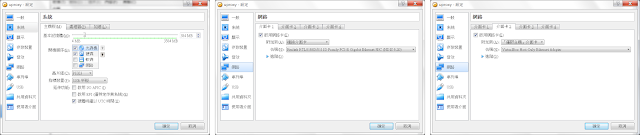
VirtualBox nic bridged host-only

Ubuntu 安裝軟體
sudo apt-get update
sudo apt-get install openssh-server samba sshfs

設定 samba server

sudo nano /etc/samba/smb.conf
#################################
[global]
hosts deny = ALL
hosts allow = 127. 192.168.0.0/16
unix extensions = no

[homes]
comment = Home Directories
browseable = no
read only = no
valid users = %S
follow symlinks = yes
wide links = yes
#################################
新增/設定 samba user password
sudo smbpasswd -a alex
重啟
sudo /etc/init.d/samba restart

設定網路
sudo nano /etc/network/interfaces
#################################
auto enp0s3
#iface enp0s3 inet dhcp
iface enp0s3 inet static
address 192.168.0.88
netmask 255.255.255.0

auto enp0s3:1
iface enp0s3:1 inet static
address 192.168.1.88
netmask 255.255.255.0

auto enp0s8
iface enp0s8 inet static
address 192.168.56.88
netmask 255.255.255.0
#################################
sudo /etc/init.d/networking restart

網卡如果是後來才新增的,可以先查看網卡名字
dmesg | grep eth
[    2.289998] e1000 0000:00:03.0 eth0: (PCI:33MHz:32-bit) 08:00:27:71:36:fc
[    2.290612] e1000 0000:00:03.0 eth0: Intel(R) PRO/1000 Network Connection
[    2.709290] e1000 0000:00:08.0 eth1: (PCI:33MHz:32-bit) 08:00:27:92:d3:27
[    2.709857] e1000 0000:00:08.0 eth1: Intel(R) PRO/1000 Network Connection
[    2.711572] e1000 0000:00:03.0 enp0s3: renamed from eth0
[    2.714426] e1000 0000:00:08.0 enp0s8: renamed from eth1

測試連線
ssh -p46234 alex@192.168.0.4
Unable to negotiate with 192.168.0.4 port 46234: no matching host key type found. Their offer: ssh-dss
如果出現上面這個訊息是因為手機ssh server的加密方法太舊,預設已不再使用,可以修改設定檔後使用
nano ~/.ssh/config
#################################
Host 192.168.0.*
  HostKeyAlgorithms=+ssh-dss
#################################

利用 sshfs 掛載手機目錄
mkdir myphone
sshfs -o allow_other -o idmap=user -o uid=1000 -o gid=1000 -o reconnect -o compression=no -p46234 alex@192.168.0.4:/ myphone/

如果連線正確,目錄下就是手機的檔案
ls myphone/
acct                   factory_init.rc       meta_init.rc
advanced_meta_init.rc  fstab                 mnt
cache                  init                  proc
...

如果要結束連線,可以用這個指令
fusermount -u myphone/


回到 Windows Explorer,在路徑打上
\\192.168.56.8\alex\myphone
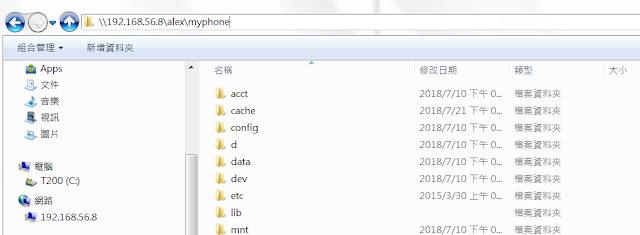
Windows samba to android
完成。
可存取的目錄可能隨著手機不一樣,這台是放在  sdcard/ 之下,
這樣管理檔案方便多了。


補充1:
上面那個 sftp 軟體似乎太舊沒有權限存取新手機裡的實體SD卡目錄,所以又試用了另一個,
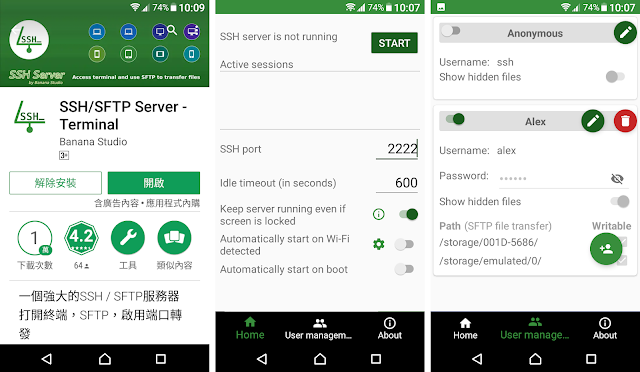
SSH Server SD Card
User 設定那邊加了兩個目錄,一個是 SD 卡的目錄 001D-5686/,一個是手機內部儲存的目錄 0/,SD 卡目錄的名稱是磁碟的序號,是格式化的時候產生的,理論上每張卡都不一樣。
掛載的方式為,先產生兩個目錄,

mkdir myphone/sdcard/
mkdir myphone/sandisk32/

然後再分別掛載上去。
sshfs -o allow_other -o idmap=user -o uid=1000 -o gid=1000 -o reconnect -o compression=no -p2222 alex@192.168.0.8:/0/ myphone/sdcard/
sshfs -o allow_other -o idmap=user -o uid=1000 -o gid=1000 -o reconnect -o compression=no -p2222 alex@192.168.0.8:/001D-5686/ myphone/sandisk32/


Raspberry Pi 3 on SSD


  在 Raspberry Pi3 測一下 MicroSD 的速度 ,感覺比 Pi2 還差,
同樣的 SD 卡 在 Pi2 可以達到 18 MB/s,
在 Pi3 上只有 14.6 MB/s 。
Kingston 32G Pi 3 Benchmark


SD 卡太慢來試一下 USB 開機:

參考文章
http://www.instructables.com/id/Boot-the-Raspberry-Pi-from-USB/

SD 卡還是須要用來引導開機,用文字編輯 /boot 下的  cmdline.txt 更改 root 指向的磁碟

cmdline.txt
dwc_otg.lpm_enable=0 console=tty1 root=/dev/sda2 rootfstype=ext4 elevator=deadline rootwait quiet splash

我是用  Clonezilla  + 讀卡機 來複製 Pi 的分割區 
直接用最高級的組合 USB to SATA 快捷線 + SSD (Micron Crucial MX100 256G)

Pi3 boot from USB to SATA SSD Benchmark


Read 36.6 MB/s
Write 36.6 MB/s

看來 Pi3 USB 的極限在 36M :-)


Raspberry Pi 3 vnc

在 Raspberry Pi 3 安裝 vnc

作業系統安裝
Ubuntu MATE for Raspberry Pi 3


遠端桌面在Linux系統上有很多選擇,選 x11vnc 的原因是它與螢幕輸出的畫面是同步的。

安裝 x11vnc
sudo apt-get install x11vnc

設定密碼檔
sudo x11vnc -storepasswd /etc/x11vnc.pass

編輯檔案
sudo nano /lib/systemd/system/x11vnc.service
填入以下內容
#-----------------------------------------------
[Unit]
Description=Start x11vnc at startup.
After=multi-user.target

[Service]
Type=simple
ExecStart=/usr/bin/x11vnc -display :0 -allow 192.168.0.,192.168.1.2 -auth guess -forever -loop -repeat -rfbauth /etc/x11vnc.pass -rfbport 5900 -shared -noipv6 -no6

[Install]
WantedBy=multi-user.target  
#-----------------------------------------------
-allow 後面是允許連入的 IP, 請依需求更改。

最後啟動 service
sudo chmod u+x /lib/systemd/system/x11vnc.service
sudo systemctl daemon-reload
sudo systemctl enable x11vnc.service


重開,測試。


想測試命令參數時可以用下列單行指令
sudo /usr/bin/x11vnc -display :0 -allow 192.168.1.2 -auth guess -forever -loop -repeat -rfbauth /etc/x11vnc.pass -rfbport 5900 -shared -noipv6 -no6

參考:
http://manpages.ubuntu.com/manpages/wily/man1/x11vnc.1.html

在 Ubuntu USB 開機隨身碟加入再生龍 Clonezilla

Add Clonezilla to Ubuntu USB startup disk

1. 製作一個 Ubuntu USB 開機隨身碟。
http://www.pendrivelinux.com/creating-an-ubuntu-live-usb-from-cd/

2. 下載 Clonezilla zip 檔
http://clonezilla.nchc.org.tw/clonezilla-live/download/sourceforge/

3. 建立 /cloneusb/686/ 目錄,將 Clonezilla zip 解開到裡面,
注意 live/ 目錄要存在 /cloneusb/686/live/ 這個位置。

4. 編輯 /syslinux/txt.cfg, 加入以下內容

#-----------------------------------------------------------
label clonezilla-live-1.2.9-19-i686-pae
MENU LABEL clonezilla-live-1.2.9-19-i686-pae (To RAM)
kernel /cloneusb/686/live/vmlinuz
append initrd=/cloneusb/686/live/initrd.img boot=live config noswap nolocales edd=on live-media-path=/cloneusb/686/live/ nomodeset noprompt ocs_live_run="ocs-live-general" ocs_live_extra_param="" ocs_live_keymap="NONE" ocs_live_batch="no" ocs_lang="zh_TW.UTF-8" vga=788 toram=filesystem.squashfs ip=frommedia nosplash
#-----------------------------------------------------------

5. 完成,在 USB 開機時任按一鍵啟動選單。

=================================================================================
放到已安裝好 Ubuntu 的硬碟中執行也可以
Add clonezilla to grub menu

1. 安裝一份 Ubuntu

2. 下載 Clonezilla zip 檔

3. 建立 /clonehd/686/ 目錄,將 Clonezilla zip 解開到裡面,

4. 編輯 /etc/grub.d/40_custom, 加入以下內容

#-----------------------------------------------------------
menuentry "clonezilla-live-1.2.9-19-i686 (To RAM)" {
search --set -f /clonehd/686/live/vmlinuz
linux /clonehd/686/live/vmlinuz boot=live config noswap nolocales edd=on live-media-path=/clonehd/686/live/ nomodeset noprompt ocs_live_run="ocs-live-general" ocs_live_extra_param="" ocs_live_keymap="NONE" ocs_live_batch="no" ocs_lang="zh_TW.UTF-8" vga=788 toram=filesystem.squashfs ip=frommedia nosplash
initrd /clonehd/686/live/initrd.img
}
#-----------------------------------------------------------

5. 然後作 sudo update-grub 完成,在開機時由選單啟動。

Dropbox 雲端硬碟

Dropbox 可以用來作不同電腦間的檔案分享及同步,Ubuntu 也可以用,而且使用很方便,不同帳號間可以透過分享資料夾來傳遞檔案,可以試用看看。

邀請連結
http://www.dropbox.com/referrals/NTEyMjE4MTQyOQ

設定好後邀請別人彼此可增加 250MB 空間 ( 最多可加到 8G )不過邀請和被邀請的人不可以在同一台電腦上,要用兩台電腦或虛擬電腦來玩。

--
如何增加 Dropbox 空間到 10G (2 + 8)

1. 使用 VirtualBox + Ubuntu Live CD 開機
2. 用裡面的 Firefox 開啟邀請的連結然後建立新帳號 (帳號用的 email 可以不是真實的)
3. 下載 Dropbox client 並安裝,然後用剛開的帳號進入 (這時邀請的人應該收到容量增加的通知了)
4. 關機,然後更改 VirtualBox 設定值--> 網路 --> 進階 --> Mac 位址 。

重複以上步驟,每次可增加 250M enjoy :)

(好像攻項會被檢查,所以不要加滿所有的名額,還有一天不要加太多個)
--

看來 Dropbox 有用 hash 值來管理所有人的檔案,當你要上傳的檔案曾經有人上傳到 Dropbox 過,同步就會立即完成,因為不須要上傳就可以得到一模一樣的檔案,這對分享熱門檔案來說真是方便。

--
容量加倍,擁有學網 .edu帳號 email 的人可以在下面送出認證的信,
https://www.dropbox.com/edu
所有邀請貢獻變 500MB ,上限變 16G
--

Ubuntu NAT server 單張網卡設定

利用 Ubuntu 架設 NAT,分享給多台PC上網
#-----------------------------------
PC 端網卡設定
192.168.165.xx
255.255.255.0
192.168.165.254
DNS
168.95.1.1

#-----------------------------------

Ubuntu NAT server 架設

1. 安裝 Ubuntu Server
http://www.virtualbox.org/
http://releases.ubuntu.com/lucid/ubuntu-10.04-server-i386.iso
# 用VM安裝的 RAM 192MB 即可,安裝好後把虛擬網卡從 NAT mode 改成 Bridge mode

2. 設定 IP

sudo -i
vim /etc/network/interfaces
#--------------------------------------------------------------
# The primary network interface
auto eth0
iface eth0 inet dhcp

auto eth0:1
iface eth0:1 inet static
address 192.168.165.254
netmask 255.255.255.0

#--------------------------------------------------------------
/etc/init.d/networking restart

3. 設定 NAT

echo "1" > /proc/sys/net/ipv4/ip_forward
iptables -t nat -A POSTROUTING -s 192.168.165.0/24 ! -d 192.168.165.0/24 -j MASQUERADE

# 可以把上面兩行放到 /etc/rc.local 開機的時候執行。

#--------------------------------------------------------------
#nat 查看的指令
iptables -t nat -L -n
iptables -t nat -L -nv

完成

sfdisk 備份磁碟分割表

注意:請先參考 man page 知道你在作什麼之後才進行操作。
http://linux.die.net/man/8/sfdisk

備份磁碟分割表到 sdb.pt.sf
sudo sfdisk -d /dev/sdb > sdb.pt.sf

還原(通常是在不小心把磁碟分割弄不見的時候才需要它,請謹慎使用)
sudo sfdisk -O sdb_sectors.backup -f /dev/sdb < sdb.pt.sf

-O filename : 把操作過程中所動到磁區存到檔案去,
如果不小心發現做錯了,還可用 -I filename 來復原
sudo sfdisk -I sdb_sectors.backup /dev/sdb

在 VirtualBox 中使用 USB 裝置

在 VirtualBox 中使用 USB 裝置


// 移除 OSE 版本
sudo apt-get remove virtualbox-ose

// 下載 Ubuntu 所對應的 VirtualBox 版本(有分 i386 與 x86_64),然後安裝
http://www.virtualbox.org/wiki/Linux_Downloads

// 把使用者加到vboxusers群組
系統-->管理-->使用者及群組-->管理群組,接下來在視窗裡找到vboxusers這個群組,再選擇屬性,把自已打勾加入即可。做好之後要登出再登入,這樣設定的群組才會生效。

Make a grub2 bootcd in Ubuntu 10.04

// Make a grub2 boot cd in Ubuntu 10.04

mkdir grub2boot
cd grub2boot/
mkdir bootcd
cp -r /boot/ bootcd/

// Edit grub2 boot menu
chmod +w bootcd/boot/grub/grub.cfg
gedit bootcd/boot/grub/grub.cfg

grub-mkimage -o core.img biosdisk iso9660 part_msdos fat ntfs ext2
cat /usr/lib/grub/i386-pc/cdboot.img core.img > bootcd/boot/grub/torito.img

mkisofs -R -b boot/grub/torito.img -no-emul-boot -boot-load-size 4 -boot-info-table -o grub2.iso bootcd

// Done, burn or test your bootcd

grub2 save default entry

在 grub2 開機選單中,如果要記住上次開機的 OS

編輯 /etc/default/grub
lucid:~$ sudo gedit /etc/default/grub
# 把 default 變成 saved
GRUB_DEFAULT="saved"
# 然後加入這一行,打開儲存選項
GRUB_SAVEDEFAULT=true

# 最後更新 grub
lucid:~$ sudo update-grub

# 完成。以後開機時就能以前一次選擇的作業系統作為預設值。

利用 Grub2 在硬碟中測試 Ubuntu 10.04 iso 檔

如果你已安裝了 9.10 ,在正式安裝之前,想搶先看看 10.04 的新功能,除了用
VM、usb 開機、網路開機、燒光碟之外,還可以直接用 iso 檔案來開機。

1. 編輯 /etc/grub.d/40_customer
sudo sudo gedit /etc/grub.d/40_customer

2. 加入 iso 檔的開機選單
# 以下例子 iso 檔放在 sdc6 fat32 分割區中
# 磁碟代號或 uuid 請自行改成實際的值
# 利用以下指令查看 uuid
# ls -l /dev/disk/by-uuid/
#-------------------------------------------
menuentry "ubuntu-10.04-netbook-i386" {
# set root=(/dev/sdc,6)
# savedefault
search --no-floppy --fs-uuid --set EBC5-7B3D
set isofile="/iso/ubuntu-10.04-netbook-i386.iso"
loopback loop $isofile
linux (loop)/casper/vmlinuz file=/cdrom/preseed/ubuntu.seed boot=casper persistent iso-scan/filename=$isofile noprompt splash
initrd (loop)/casper/initrd.lz
}
menuentry "ubuntu-10.04-desktop-i386" {
set root=(/dev/sdc,6)
search --no-floppy --fs-uuid --set EBC5-7B3D
set isofile="/iso/ubuntu-10.04-desktop-i386.iso"
loopback loop $isofile
linux (loop)/casper/vmlinuz file=/cdrom/preseed/ubuntu.seed boot=casper persistent iso-scan/filename=$isofile noprompt splash
initrd (loop)/casper/initrd.lz
}
menuentry "ubuntu-10.04-desktop-amd64" {
set root=(/dev/sdc,6)
search --no-floppy --fs-uuid --set EBC5-7B3D
set isofile="/iso/ubuntu-10.04-desktop-amd64.iso"
loopback loop $isofile
linux (loop)/casper/vmlinuz file=/cdrom/preseed/ubuntu.seed boot=casper persistent iso-scan/filename=$isofile noprompt splash
initrd (loop)/casper/initrd.lz
}
#-------------------------------------------

3. sudo update-grub

對齊 df title

在中文語系下有些console顯示的項目無法對齊,只好來作些多餘的動作,切回英文顯示,然後再切換回來。

~/bin/df.sh
--------------------------------------------
#/bin/sh
#alias df='~/bin/df.sh'
lang=$LANG
export LANG=en
df $1 $2 $3
export LANG=$lang
lang=
--------------------------------------------

.bashrc
--------------------------------------------
...
alias df='~/bin/df.sh'
alias dir='ls -l --color=auto'
...
--------------------------------------------

將Clonezilla Live放在硬碟中(更新版本)

1. 下載Clonezilla live iso檔,放到適當位置。

2. sudo gedit /etc/grub.d/40_custom (ubuntu 14.04, grub2)
加入以下內容

# 2014/05/01 更新
#----------------------------------------------------
menuentry "clonezilla-live-2.2.2-37-amd64.iso" {
  set isofile="/home/alex/iso/clonezilla-live-2.2.2-37-amd64.iso"
  loopback loop $isofile
  linux (loop)/live/vmlinuz boot=live username=user config quiet noswap edd=on nomodeset noeject locales="zh_TW.UTF-8" keyboard-layouts="NONE" ocs_live_run="ocs-live-general" ocs_live_extra_param="" ocs_live_batch=no vga=788 toram=filesystem.squashfs ip=  nosplash i915.blacklist=yes radeonhd.blacklist=yes nouveau.blacklist=yes vmwgfx.enable_fbdev=no findiso=$isofile
  initrd (loop)/live/initrd.img
}
#----------------------------------------------------

然後作 sudo update-grub
就可以在開機選單選擇 Clonezilla 開機了

# 2012/09/17 更新
#----------------------------------------------------
menuentry "clonezilla-live-1.2.12-67-amd64.iso" {
  set isofile="/home/alex/iso/clonezilla-live-1.2.12-67-amd64.iso"
  loopback loop $isofile
  linux (loop)/live/vmlinuz boot=live config noswap nolocales edd=on nomodeset noprompt ocs_live_run="ocs-live-general" ocs_live_extra_param="" ocs_live_keymap="NONE" ocs_live_batch="no" ocs_lang="zh_TW.UTF-8" vga=788 toram=filesystem.squashfs ip=frommedia nosplash findiso=$isofile
  initrd (loop)/live/initrd.img
}
#----------------------------------------------------

# 2013/01/21 更新
#----------------------------------------------------
menuentry "clonezilla-live-2.0.1-15-i686-pae.iso" {
  set isofile="/home/alex/iso/clonezilla-live-2.0.1-15-i686-pae.iso"
  loopback loop $isofile
  linux (loop)/live/vmlinuz boot=live config noswap edd=on nomodeset noprompt locales="zh_TW.UTF-8" keyboard-layouts="NONE" ocs_live_run="ocs-live-general" ocs_live_extra_param="" ocs_live_batch=no vga=788 toram=filesystem.squashfs ip=frommedia  nosplash i915.blacklist=yes radeonhd.blacklist=yes nouveau.blacklist=yes vmwgfx.blacklist=yes findiso=$isofile
  initrd (loop)/live/initrd.img
}
#----------------------------------------------------


# 2015/01/14 更新
#----------------------------------------------------
menuentry "clonezilla-live-2.3.1-18-i686-pae.iso" {
  set isofile="/home/alex/iso/clonezilla-live-2.3.1-18-i686-pae.iso"
  loopback loop $isofile
 linux (loop)/live/vmlinuz boot=live username=user config quiet noswap edd=on nomodeset nodmraid noeject locales="zh_TW.UTF-8" keyboard-layouts="NONE" ocs_live_run="ocs-live-general" ocs_live_extra_param="" ocs_live_batch=no vga=788 toram=filesystem.squashfs ip=  nosplash i915.blacklist=yes radeonhd.blacklist=yes nouveau.blacklist=yes vmwgfx.enable_fbdev=1 findiso=$isofile
  initrd (loop)/live/initrd.img
}
#----------------------------------------------------

重灌 Windows 後,還原 Ubuntu Grub 開機選單

重灌 xp 後 ubuntu grub 開機選單會被蓋掉
使用 Live CD 開機來還原

1. 變成 root
sudo -i

2. 先觀察安裝在哪裡
fdisk -l

3. 這裡以 /dev/sda8 為例
mount /dev/sda8 /mnt
mount --bind /dev /mnt/dev
mount --bind /proc /mnt/proc
chroot /mnt

4. 安裝 grub
grub-install /dev/sda

5. 按 Ctrl+D 離開 chroot
# Press Ctrl+D to exit out of the chroot

umount /mnt/dev
umount /mnt/proc

6. 完成

Reference:
Recover Grub 2 via LiveCD
https://wiki.ubuntu.com/Grub2#Recover%20Grub%202%20via%20LiveCD

改更 Ubuntu 中文目錄名稱

中文目錄在進 Terminal 操作時比較麻煩,Google到一個更改目錄名稱的方法

1. 先把語系設成英文
export LANG=en_US
2. 執行更新名稱
xdg-user-dirs-gtk-update
3. 然後設回來
export LANG=zh_TW.UTF-8
4. 再執行
xdg-user-dirs-gtk-update
保留舊名稱,勾選不再問我這個問題

PS. 從此以後再執行
xdg-user-dirs-gtk-update
會變成沒有作用
如果想要變回來,要先把設定檔還原
echo zh_TW > ~/.config/user-dirs.locale


相關檔案
~/.config/user-dirs.dirs
~/.config/user-dirs.locale
~/.gtk-bookmarks

Ubuntu player mp3 tag 解決方案

終於找到能讓 mp3 在 Ubuntu 的 Rhythmbox, Audacious,
Windows 的 Winamp 及隨身的 usb mp3 player 都能正確的顯示 tag,不再出現亂碼。
Rhythmbox, Audacious 要的是 ID3v2.4 UTF-8 ,但是 usb mp3 player 要的是 ID3v2.3 UTF-16,幸好還有一種叫 APEv2 是 UTF-8,所以只要在 mp3 裡同時存下 ID3v2.3 及 APEv2 就可以了。
工具用的是 Mp3tag:

fixmbr using Ubuntu Live CD

如果你厭倦了 grub2 ,想回復裝在 sata 硬碟的 mbr ,開機直接進 Windows,
除了用 Windows 開機光碟修復,還可以用 Ubuntu Live CD 來做
首先用
sudo fdisk -l
確定要回復的硬碟(通常是sda)
然後
sudo apt-get install lilo
sudo lilo -M /dev/sda mbr

References:
Restoring GRUB2 / XP / Vista / Win 7 Bootloaders
http://ubuntuforums.org/showthread.php?t=1195275
http://ubuntuforums.org/showthread.php?t=1014708

移動 ubuntu 9.10 wubi install 到硬碟

移動 ubuntu 9.10 wubi install 到硬碟

如是你是用 wubi 安裝 ubuntu,試用得不錯,而想把它改放到真實的硬碟以取得更好的效率時,以下的步驟將 wubi 安裝複製到硬碟並且可獨立開機。

1. 先用 GParted 建立新的 root partition 及 swap partition
安裝 gparted,如果需要 resize ntfs 分割,則加上 ntfsprogs
sudo apt-get install gparted ntfsprogs

root大小最少3G以上,看使用狀況而定;swap如果要啟用休眠的話,要比主記憶體大一點,若不需要休眠則沒差,有就好。
這裡以 /dev/sdc5, /dev/sdc6 為例

2. 假設掛載到 /media/wubihd
(建立 partition 時命名為 wubihd 或用 sudo mount /dev/sdc5 /media/wubihd)

將Clonezilla Live放在硬碟中

參考: http://drbl.nchc.org.tw/clonezilla/clonezilla-live/livehd.php

1. 下載Clonezilla live iso檔

2. 修改 /etc/grub.d/40_custom (以 Ubuntu 9.10 為例)
加入以下內容
#----------------------------------------------------
menuentry "Clonezilla live 1.2.3-21" {
set isofile="/home/alex/iso/clonezilla-live-1.2.3-21.iso"
loopback loop $isofile
linux (loop)/live/vmlinuz boot=live union=aufs noswap nolocales noprompt ocs_live_run="ocs-live-general" ocs_live_extra_param="" ocs_live_keymap="NONE" ocs_live_batch="no" ocs_lang="zh_TW.UTF-8" vga=788 toram=filesystem.squashfs ip=frommedia findiso=$isofile
initrd (loop)/live/initrd.img
}
#----------------------------------------------------
然後作 sudo update-grub2
就可以在開機選單選擇 Clonezilla 開機了